機械設計 連載「教えてテルえもん!3次元ツール習得への道」
2026.08.20
第31回 3次元CADで思い描いた形状をつくるために必要なこと
いわてデジタルエンジニア育成センター 小原 照記
おばら てるき:いわてデジタルエンジニア育成センター長。自動車内装部品の設計会社を退職後、岩手県北上市を活動の拠点に10年以上、3次元デジタル技術関連の人材育成、企業支援に努め、学生から求職者、企業まで幅広く指導し、3次元から始めるDX推進活動を続けている。同センター長のほか、3次元設計能力検定協会の理事も務める。
はじめに
3 次元CADを使い始めた頃は、自分のつくりたい形状を、どの機能を使って、どういう手順でつくったらよいのか、悩まれることが多くあるだろう。使い方のトレーニングを受講し、3 次元CADの基本機能は理解できていても、実際に自分のつくりたい形状を設計しようとすると、うまくつくれなかったり、時間がかかってしまったりするなど、苦労することも多く、「途中で挫折してしまった」という人も珍しくない。
3次元CADで形状をつくるための基本機能
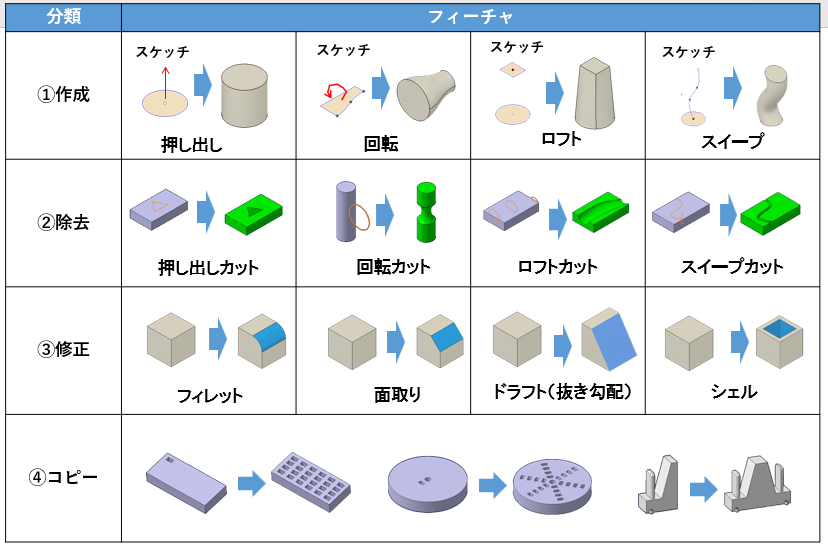
一般的な3次元CADにはたくさんの機能が搭載されている。それらを最初からすべて理解して使いこなそうとする必要はない。基本的な操作の流れと大別される機能について学びながら、徐々に操作に慣れていけばよいのである。基本的な操作の流れとして、まず「スケッチ」を作成し、「フィーチャ」と呼ばれる機能を使用して立体を作成していく。そして、出来上がった形状をコピーしたり、形状と形状を結合したり、切り取ったりしながら、思い描いている形状に近づけていく。大別される機能としては、①作成、②除去、③修正、④コピーがある(図1)。
フィーチャには、スケッチした断面を特定の方向に直線的に動かして形状を作成する「押し出し」、スケッチした断面を指定した軸を中心に回転させて形状を作成する「回転」、2つ以上の異なる断面をつないで形状を作成する「ロフト」、断面を指定したパスに沿って動かして形状を作成する「スイープ」がある。使用する3次元CADソフトによって名前が違う場合もあるが、この4 つが形状を作成するフィーチャの基本となる。
3次元モデルを作成するときに考えること
3 次元CADで形状の作成を進める場合、加工方法(切削か板金かなど)が決まっているのか、すでに立体のイメージがあるのか、2 次元図面から3次元データを作成するのか、機構設計から始めるのかなど、さまざまな条件によって、3 次元モデルを作成する際の考え方や使用する機能も変わってくる。例として、「マグカップ」を作成する際の考え方の手順について説明していく。筆者が3次元モデルを作成する際に考えていることを整理してみる。以下、3 つのポイントについて詳しく解説していく。
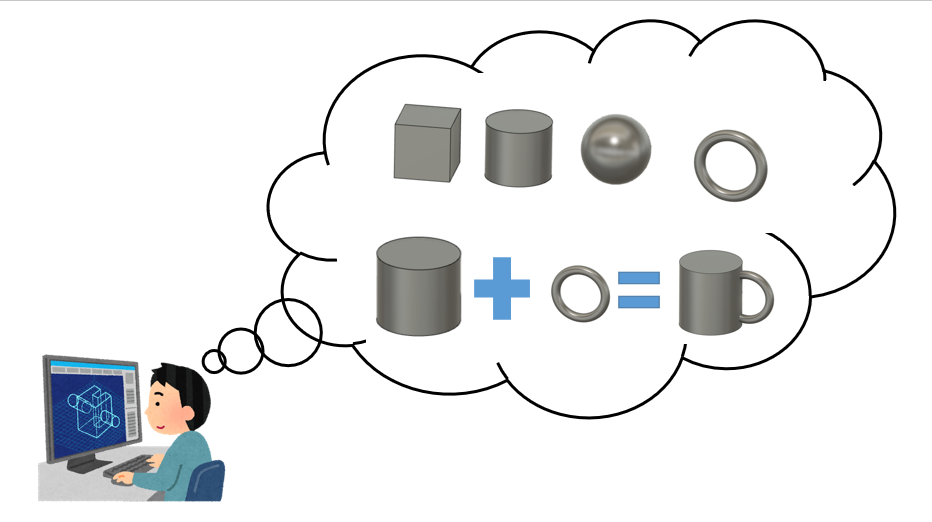
1.基本形状に分解するとどうなるか(図2)
筆者は、作成したい形状がある場合に、直方体や円柱、球、トーラスなどの基本形状(「プリミティブ」とも呼ぶ)に分解できる部分があるかどうかを検討する。基本形状を結合したり、除去したりするなど、組み合わせて形がつくれないかを頭の中で考えるのである。「積み木のようなイメージ」である。
図2 基本形状に分解/組立てできるかを頭の中でイメージ
自動車の外観や人間の体など、曲面的な部分もしっかりと再現して立体化したいとなると、基本形状に分解できない場合もあるが、まずはできるだけ基本形状に分解して組み合わせて作成できないかを考える。どうしても基本形状に分解するのが難しい場合、筆者はある程度のグループに分けるようにしている。また、角の丸みなどは、後から「フィレット」機能を使用して作成できるため、とにかくシンプルな基本形状に分解できないかを考えていく。マグカップの場合、「カップ」部分と「取っ手」部分の2 つの基本形状に大きく分けられる。
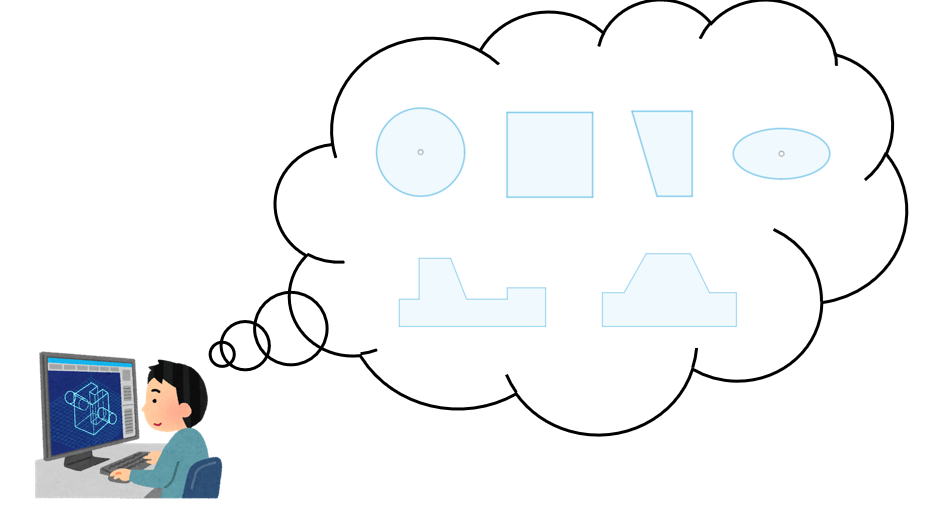
2 .基本の断面形状がどういうスケッチになるのか(図3)
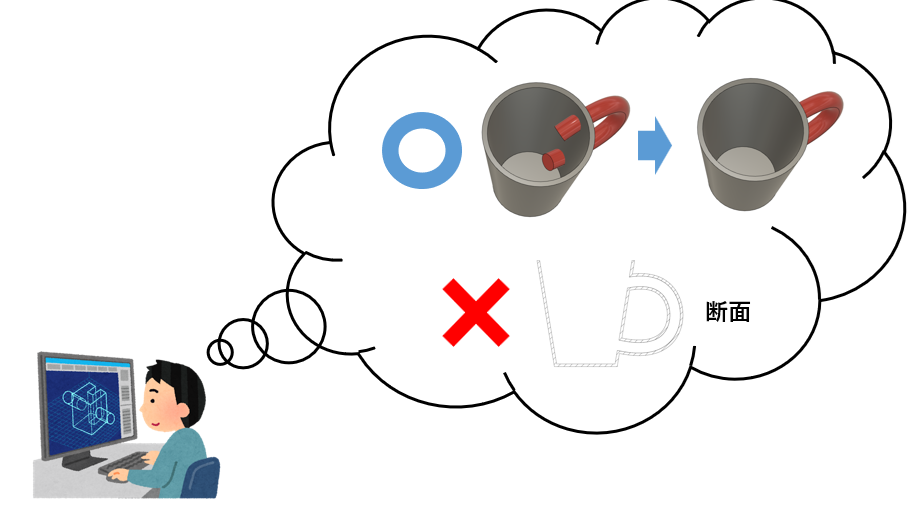
次に、分解した基本形状の断面がどうなっているかを考える。例えば、マグカップであれば、「底が円の形になっているな」、「上も円の形かな」、「取っ手は断面が楕円かな」などを頭の中で考える。「1.基本形状に分解するとどうなるか」と同様に、断面形状も基本的な形状である、円や楕円、長方形でつくれるかを最初に考える。できない場合には、直線や円弧を組み合わせた断面を考えていく。
図3 断面についても基本形状でつくれるかどうかをまず考える
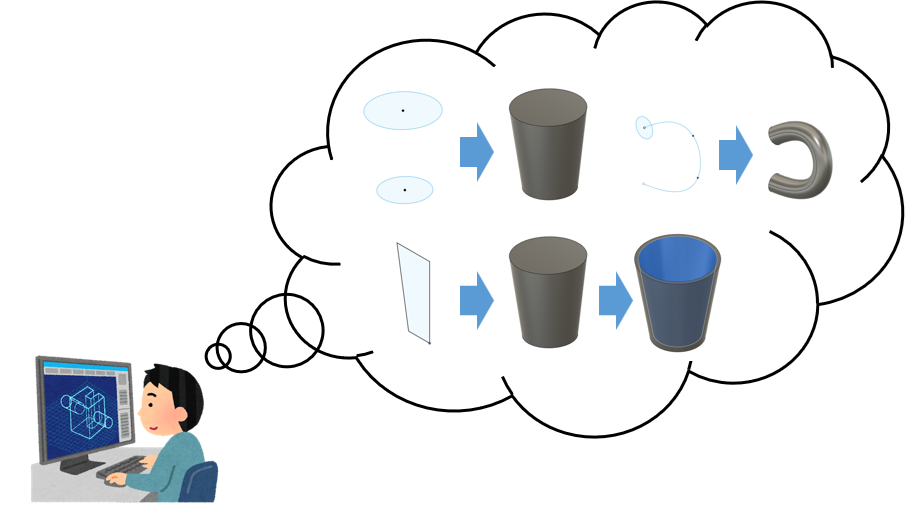
3 .作業の流れはどうなるか(作業の流れをイメージする)(図4)
基本形状に分解できたら、“作業の流れ”を考える。まず、「2.基本の断面形状がどういうスケッチになるのか」でイメージした断面形状を、どのフィーチャ機能で作成するかを考える。カップ部分の場合、上と下の断面形状が円なので、円と円のスケッチを描いて「ロフト」でつないでつくれそう、底に円を描いて勾配を付けながら「押し出し」機能を使ってつくれそう、「回転」を使ってつくれそうなど、頭の中でイメージを膨らませる。複数の選択肢がある場合は“つくりやすさ”や、後からの“設計変更のしやすさ”なども考慮しながら、どのフィーチャを使うかを決める。
次に、取っ手部分だが、「トーラス」でつくれそう、ラインを描いて、断面をスケッチして「スイープ」でつくれそう、正面から見た取っ手をスケッチして、押し出せばつくれそうなどの作業イメージが浮かんでくる。とにかく簡単につくりたいのであれば、トーラスや押し出しが選択肢に挙がってくるが、こだわりを持って形状をつくるのであれば、スイープを選択するのがよい。ここではスイープを使うことにする。
以上が、3 次元CADでマグカップをモデリングする際に、筆者が頭の中で考えていることである。ものによっては、とりあえずつくりながら考えていくこともあるが、ここで紹介したように、ある程度、頭の中でイメージを固めてから3 次元CADに向かうことが多い。今回は、マグカップの“形状をつくること”を最優先に、筆者のモデリング思考を紹介したが、例えば「容量200 cc のマグカップを設計する」となった場合には、先に容量となる形状を作成し、そこから外側に厚みを付けて形状をつくるといったアプローチになる。与えられた設計仕様によってモデリング手順も変わってくることを知ってほしい。
最初につまずきやすい、フィーチャの組合せとスケッチ
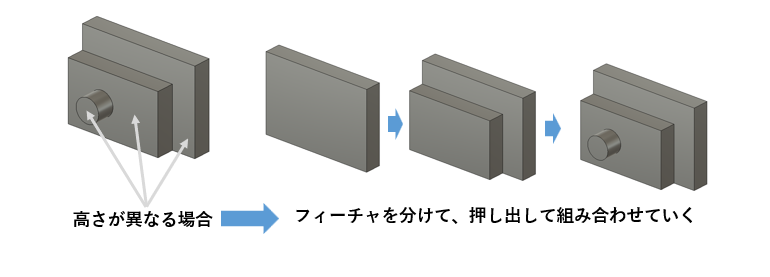
3 次元CADでは、スケッチとフィーチャを組み合わせて、3 次元モデルを作成していくわけだが、導入したばかりで不慣れな場合、どれを、どう組み合わせていいのか悩んでしまう。3 次元の設計環境とうまく付き合うには、フィーチャの組合せを考えられるスキルが必要になってくる。2 次元CADは線を描いたり、消したりして形状をつくっていくが、3 次元CADは積み木を組み合わせていくような感覚で形状をつくり上げていく。例えば、図6 のようなモデルをつくろうとした場合、高さ情報が異なるため、フィーチャを分けて押し出していく必要がある。
四角いブロックから削ってつくっていくか、円筒形状から削っていくか、あるいは、形状を追加して結合していくかなど、製造業でいう「切削」や「溶接」をイメージするとよい。また、フィーチャを組み合わせていく際は、設計機能ごとに分けて考えることがオススメである。そうすることで、後からの設計変更にも対応しやすくなる。複雑な形状を一度につくろうとするより、できるだけシンプルな形状を組み合わせてつくっていく。
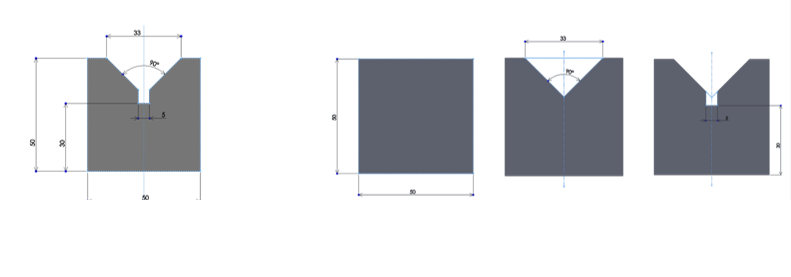
図7 V字ブロックのモデリング例 (左)ただ形をつくっているモデリング、(右)部品の役割を考えているモデリング
理想は考えられる設計変更を予想し、設計変更が起きても対応しやすいようにしておくことである。作業履歴を整理し、スケッチ名やフィーチャ名もわかりやすく変更しておく。ただし、これを意識しすぎると本来の設計が進まないこともある。あくまで基本として理解し、実際の業務の場面で臨機応変に対応してほしい。
上達するために必要なこと
3 次元CADを自由自在に操り、つくりたい形状をすばやくつくれるようになるためには、やはり練習が必要である。スポーツと一緒で日々のトレーニングが不可欠である。練習方法としては、自社製品を3 次元CADで作成してみたり、2 次元図面が手元にある場合には、図面を見ながら3 次元モデルを作成したりすることなどがあるが、とにかく3次元CADに触ることが重要である。