機械設計 連載「教えてテルえもん!3次元ツール習得への道」
2026.11.17
第34回 3次元CAD選びのポイントと必要なハードウェアについて
いわてデジタルエンジニア育成センター 小原 照記
3次元CAD用PCを選定する際に確認すべき3つのポイント
3次元CAD用PCの購入を考える際、店頭やカタログに並ぶたくさんのPCの中から、「いったい何を重視して買えばよいのか?」と正直悩むところだろう。ここではPCのスペックに絞り、最低限考慮すべき3つのポイントを紹介する。
1.CPU(プロセッサ)
まずは、PCの“心臓部”といわれる「CPU」である。人間の“脳”に当たる重要な要素で、OSやアプリケーションを動かす中枢をなす。代表的なものにIntelのCPUがある。一般PC向けの「Core iシリーズ」として、「Core i 5 」、「Core i 7 」、「Core i9」などの種類があり、数字が大きいほど高性能になる。また、業務向けとして「Xeonシリーズ」がある。使用する3次元CADソフトウェアにもよるが、Core i7 以上やXeonシリーズを選ぶのがよいだろう。また、高負荷のかかる処理、例えばレンダリングや解析ソフトウェアでシミュレーションを実施する場合は、コア数が多ければ多いほど快適に動作する。
2.メモリ
メモリとは、一時的にデータを記憶するための場所である。台所で例えると“調理台”である。要するに、メモリ(調理台)が小さいと作業(調理)しづらい。さまざまな動作を同時進行したり、データ量の多いソフトウェアを使用したりすると、メモリに記憶するデータが増えすぎてしまい、PCの動作に影響を与えてしまう。3次元CADの場合は16 GB以上が推奨されていることが多い。作業内容によっては、64 GB あった方がよい。例えば、大規模のアセンブリデータを扱ったりするような場合には、メモリ容量が大きい方が快適に作業できる。3 次元CADによっては、大規模なアセンブリデータを快適に動作させる機能を有するものもある。
3.グラフィックスカード
グラフィックスカードは、画像や映像、コンピュータグラフィックス(CG)などを高速かつ高精細に表示するためのもので、3 次元CADには必須の要素である。3 次元CADの場合、高度で複雑な3 次元グラフィックスを扱うため、処理能力の高いグラフィックスカードが必要である。代表的なものに、NVIDIAの「Quadroシリーズ」がある。3次元CADメーカー各社が推奨スペックをWeb サイトやカタログに記載している。購入前にきちんとチェックしておくことをお勧めする。3次元データを鮮明に表示するためには、搭載されているグラフィックスカードがCADと相性の良いものでなければならない。3次元CADの多くは「OpenGL」というAPIを採用しているため、グラフィックスカードも同じOpenGLを採用したものでなければ、動作が非常に遅くなり、作業効率が低下してしまうのである。
4.そのほかの検討事項
そのほか、検討すべき事項としては、データを保存する「ストレージ」がある。3 次元CADデータは2次元CADデータと比べて、はるかに大容量となる。1 つの部品データが数十MB以上になることも珍しくない。ストレージにはHDDとSSDの2種類があるが、ソフトウェアやPCの立上げを少しでも高速化したい場合は、SSDがお勧めである。ただし、単価がHDDと比べて高価なため、大容量データの保存先はHDDで、ソフトウェア起動はSSDで行うなど、組み合わせて運用することで費用を抑えることもできる。また、3 次元CADデータの保存に関しては、外付けの媒体を購入して使用するのも1 つの手段である。特に数名でデータを共有する“チーム設計”を行う際に便利である。
設計環境を快適にするために必要な3つのこと/もの
ここまで、3 次元CADソフトウェアの選び方と快適に利用するために必要な“PCのスペック”に関するポイントを説明してきた。ここからは“より設計環境を快適にするために必要なこと/もの”について取り上げる。
1.ディスプレイの大きさ
2 次元CADの場合もそうだが、ディスプレイサイズは大きければ大きいほど作業効率がアップする。後述のノートPCを含めて、15 インチ以上で、解像度が1920×1080以上あると、かなり快適に作業できる。また、複数のファイルを同時に開いて作業する場合は、外付けディスプレイを活用するとよいだろう。最近は、4 K ディスプレイも以前と比べて安価に購入できるようになっている。
2.ノートPC or デスクトップPC
持ち運びを考えるとノートPC(モバイルワークステーション)が便利である。客先で打合せをするときなどにも柔軟に対応できる。ただし、できるだけ安価に、ハイスペックのPCを購入したい場合はデスクトップPCの方がよいだろう。
3.マウス
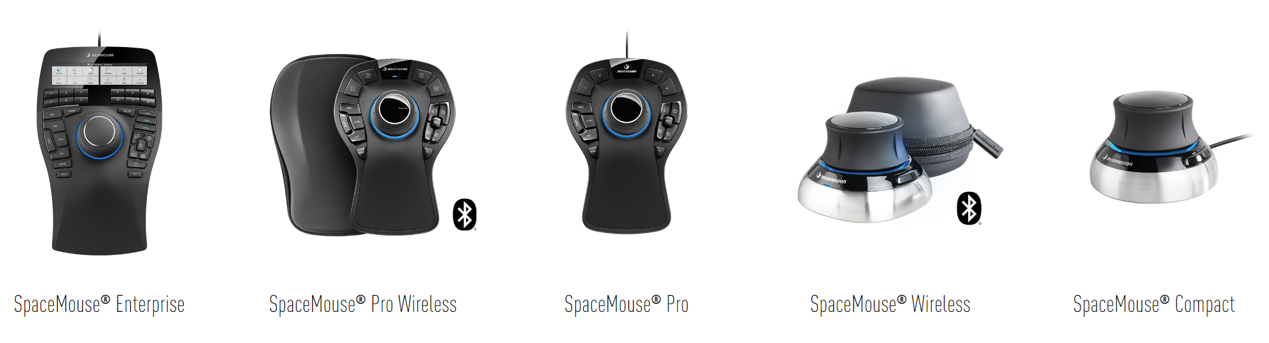
2 次元CADもそうだが、3 次元CADではマウス操作が必須である。長時間使用するものなので持ちやすさ、使いやすさを重視して選んだ方がよい。ワイヤレスマウスという選択肢もある。また、マウスにボタンが複数付いているものや、3Dマウス(図3)などもあり、ボタンに3次元CADのコマンドを割り当てることが可能である。特に3Dマウスは、3 次元環境での作業に特化しており、つまみの部分を引っ張ったり、回したりすることで、3 次元モデルの拡大、縮小や回転などが行え、従来のマウスよりもクリック数や手首の動きを軽減する効果がある。
設計者が集中できる環境づくりの重要性
今回は、3 次元の設計環境とうまく付き合うためのソフト選びからPCのスペックや周辺機器について紹介をした。ほかにもデータのバックアップ装置やサーバー、プリンタなど、必要に応じて購入の検討をしてほしい。