機械設計 連載「教えてテルえもん!3次元ツール習得への道」
2026.01.09
第21回 3Dプリンタ活用に欠かせない3次元データ作成のポイント
いわてデジタルエンジニア育成センター 小原 照記
3次元データを作成する際のポイント
ここまで、3 次元CADで作成した3 次元データをSTLファイルに出力する際の注意点を説明した。ここからは、3Dプリンタで造形したい形状を設計するときに、気を付けなければならないポイントについて解説する。
ポイント1:肉厚
まずは、形状の肉厚である。モノを設計するうえで、肉厚を何mmにするかは重要なポイントだが、3Dプリンタでの造形だけを考えた場合、“肉厚の薄さ”が問題を引き起こす可能性がある。3Dプリントするためのデータは、中身の詰まったソリッドデータである必要があり、厚みがゼロ(0 mm)のものは3Dプリントできない。また、厚みが薄すぎると造形されなかったり、もしくはすぐに折れてしまったりするなど強度的な課題がある。
どれくらいの肉厚が必要かは、使用する3Dプリンタの機種や材料などによって異なる。造形方式による違いがあり、液槽光重合(光造形)、材料噴射(インクジェット式)など、光で樹脂を硬化させる方式のものは比較的薄い肉厚でも造形可能である。筆者の経験では、1 mm程度の肉厚であれば再現可能であり、場合によってはそれ以下でも造形することができた。ただし、サポート材を除去する際に誤って折ってしまうなど、強度の問題は残る。強度のある材料に変更することで解決できることもあるが、3Dプリンタの積層ピッチが数十μm単位だとしても、形状の再現や強度を考慮すると、1 mm程度の肉厚が必要である場合が多い。
一方、材料押出法(熱溶解積層法、MEX)の場合、材料が出てくるノズルの直径が一般的に0.4 mmとなっているが、最低2~3層は必要であり、強度も考慮すると、厚みとして2 mmくらいは欲しいところである。もちろん、3Dプリンタの機種や材料によって変わってくるため、一概には言えない。実際に使用する3Dプリンタが決まっている場合には、テストプリントを行う、あるいは造形依頼をする場合には依頼先に厚さについて確認しておいた方がよい。
ポイント2:積層方向
肉厚と関連してくる強度については、積層方向も影響してくる。例えば、材料押出法の3Dプリンタのように下から上へ積層した造形物は、横からの力に弱い傾向があり、剥がれるように壊れる場合がある。こうした事象は材料押出法の3Dプリンタに多く見られ、積層方向によって表面の仕上がりも変わってくる。造形エリアに対して3 次元データをどのように配置するかが重要なポイントとなる。
ポイント3:サポート材
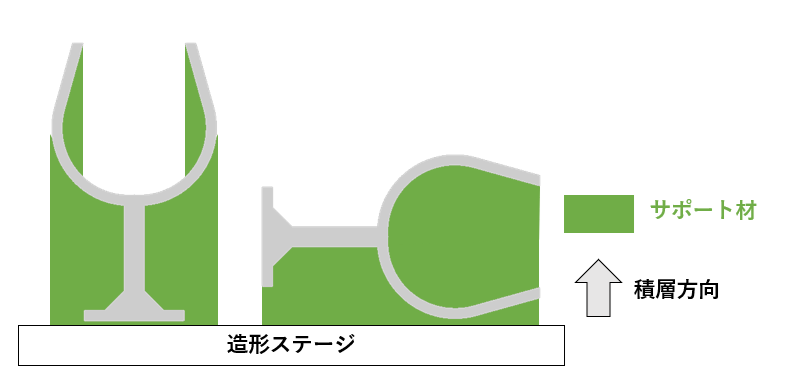
3Dプリンタで材料を積層していく際、下に何もない状態(中空形状)だと、積層しようとした材料は空中にとどまることができず、下に落ちてしまう。それを防ぐのが、中空形状を支えるサポート材である(図3)。
3Dプリントするパーツの3次元データを作成する際、サポート材がどのように配置され、どのようにしてサポート材を除去するかまで考慮する。金型の抜き勾配のように角度を付けてサポート材が付かないようにする方法もよい。
サポート材は、造形後に除去する必要があるが、例えば、パイプが複雑に曲がっているような形状の場合、パイプの中にサポートが付いてしまうため、奥の方のサポート材が除去できないことがある。そのほかにも、深い穴の奥に詰まったサポート材など、造形はうまくできてもサポート材をきれいに除去できないといったケースがある。また、サポート材を除去する際、力を入れすぎて造形物を誤って破損してしまうこともある。
サポート材はモデルと同じ材料が使用される場合と、別の材料になっていて水や熱で溶かして簡単に除去できるタイプのものがある。3Dプリンタの方式によっては、サポート材が不要だったり、サポート材の形状もさまざまな種類があるため、3Dプリンタの機種を選定したり、造形を外部に依頼したりする場合は、サポート材について確認しておいた方がよい。
ポイント4:形状の分割・結合
使用する3Dプリンタの造形エリアよりも大きなモノを出力したい場合や、使用するサポート材の量を減らし材料費を抑えたり、サポート材の除去作業の手間を軽減したり、造形時間を短縮させたい場合などに、3 次元データの形状を分割して3Dプリントするケースがある。
分割する箇所は、デザインに影響がない部分や後からはめ合わせやすい箇所などを選ぶ。はめ合わせるための隙間や組立てしろの寸法などについては、肉厚と同様に3Dプリンタによって変わってくる。試作を繰り返してはめ合わせの精度を上げていくというアプローチもあるが、少しきつめに設計しておいて、後でヤスリで削るというやり方もあり、逆に緩めに設計して接着剤などで固定してしまうという方法もある。
分割するのではなく、複雑な形状を造形できる3Dプリンタのメリットを活かし、複数の部品を組み合わせて製作していた製品を1 つの部品に結合することもできる。組立作業が不要になり、在庫の管理もしやすくなるなどのメリットがある。
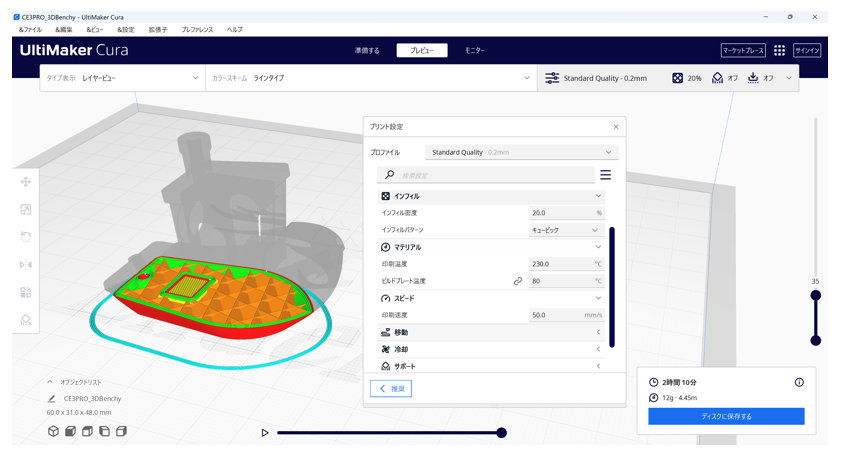
今回紹介した内容はベーシックなものであり、使用する3Dプリンタの機種によって注意すべきポイントなども変わってくる。3 次元データの形状も重要であるが、積層ピッチや造形スピードなど3Dプリンタを制御するためのデータを作成するスライサーソフトでの設定も重要となる。使用する3Dプリンタに付属する専用のスライサーソフトや推奨される汎用のソフトを用いるわけだが、ご自身でいろいろとトライ&エラーを繰り返し、良い設定パラメータを探ってほしい(図4)。
図4 スライサーソフト「UltiMaker Cura」の設定画面例