機械設計 連載「教えてテルえもん!3次元ツール習得への道」
2026.05.14
第27回 3Dプリンタのキャリブレーションについて
いわてデジタルエンジニア育成センター 小原 照記
3Dプリンタのキャリブレーション
1.高さ調整(図2)
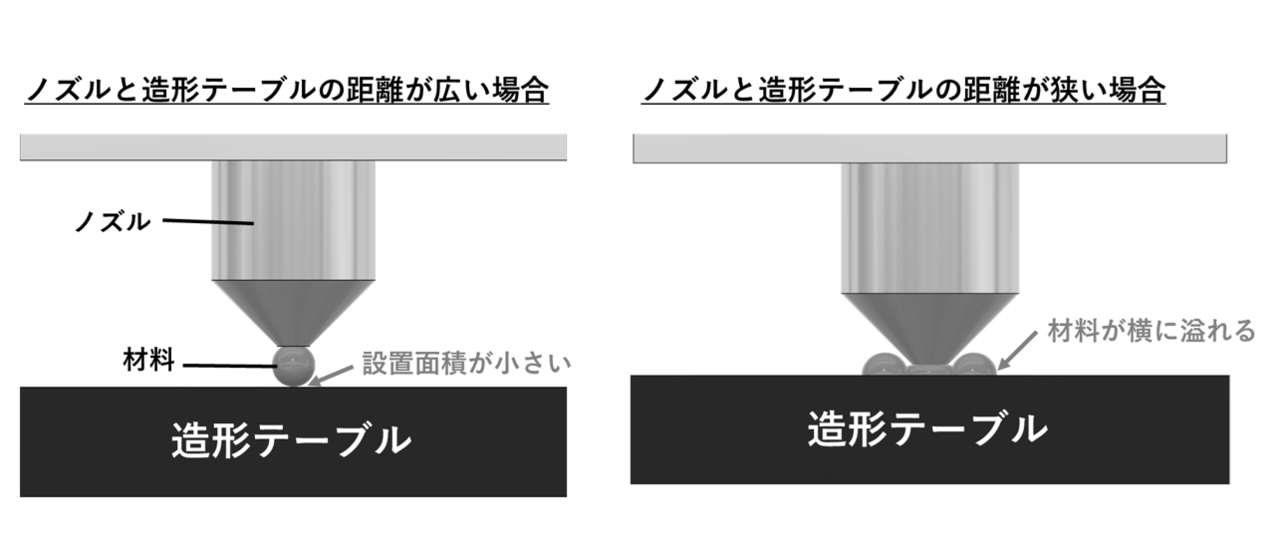
図2 ノズルと造形テーブルとの隙間(クリアランス)の関係
3Dプリンタのキャリブレーションの中で最も重要な作業は、ノズルと造形テーブルの高さ調整(レベリング)である。ノズルと造形テーブルを原点位置まで移動させた際、少しだけ隙間を設ける。例として、ノズルと造形テーブルの間にコピー用紙を挟み、ユーザー自身が手動で調整する。本格的に調整したい場合には、隙間ゲージなどを用意して適切な隙間を検証していく。手動で行うのは非常に手間のため、3Dプリンタの中には自動で高さ調整(オートレベリング)してくれるものも多くある。購入した3Dプリンタの説明書をよく読み調整をしてほしい。
ノズルと造形テーブルの隙間については、使用するノズルや材料(フィラメント)の直径によって変わってくる。本番前にテストプリントをしながら良い状態になるまで調整する。
3Dプリント時に最初に土台(ラフト)を設定すれば、土台部分で造形プレートの多少の傾きやゆがみを吸収してくれる。高さ調整がうまくできていないと、ノズルから吐出される材料が造形テーブルにきちんと積層されずに造形テーブルから剥がれたり、材料が出ずにノズルが詰まったりする原因となってしまう。
ノズルと造形テーブルの隙間が大きい場合、造形テーブルに積層される材料の接地面が少ないため、温められて吐出された材料が冷えて縮んでいく際に耐え切れずに剥がれてしまうことがある。
これとは逆に、ノズルと造形テーブルが近すぎる場合、造形テーブルに積層される材料の接地面が広くなるため、定着しやすくなるように思えるが、押し出された材料がノズルの周りにあふれてしまい高さを均一に保てず、次の層を積層する際にその凹凸がノズルに引っ掛かり、最初の層を剥がし取ってしまう。
2.水平調整
造形テーブルが水平になっていないと、前述の1.で調整したノズルと造形テーブルの隙間が一定にならず、ノズルから吐出される材料が造形テーブルにきちんと積層できない。造形テーブルの水平調整は、ねじなどを回して手動で調整するものや、自動で調整してくれるものがある。一般的に造形テーブルの四隅と中央の各箇所で水平を調整する。
高さ調整と水平調整は、毎回必ず行わなければいけないわけではないが、ノズルを交換した際や、うまく造形できない場合などには、特に気をつけて設定を見直してほしい。また、3Dプリントを繰り返しているうちにノズルが摩耗してきたり、造形テーブルがゆがんできたり、材料の定着が弱くなってきたりする場合があるため、新しい部品に交換することも必要になる。
どうしても材料が造形テーブルから剥がれてしまう場合は、スティックのりを造形テーブルに塗ったり、ヘアスプレーを塗布したり、マスキングテープなどのシートを造形テーブルに貼ったりすることで、材料との定着力を向上させることができる。ただし、こうした手段は、使用する機種や材料によって推奨されていないこともある。実施する前に説明書や注意事項などを確認してほしい。前述したような手段で定着させすぎると、造形物の取外しに苦労する場合もあるので十分注意が必要である。
対処法の例として、スライスデータを作成する際に土台(ラフト/ブリム)を設定することで、接地面を広げて、造形物の剥がれや反りを抑えることができる。
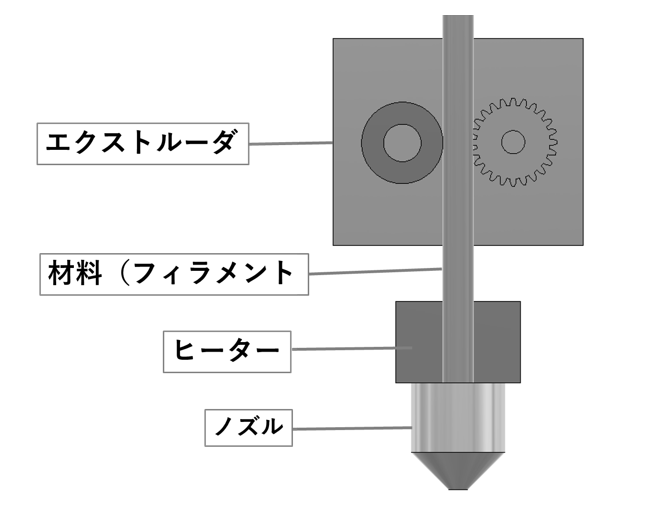
3.フィラメントの充填(図3)
材料(フィラメント)のセットは、3Dプリンタの機種によって違いはあるが、基本的に3Dプリンタ側のタッチパネルやソフトウェア上で[フィラメントをロードする]ボタンを押し、材料をエクストルーダに通して、ノズルから材料を押し出す。エクストルーダは一般的に歯の付いたギヤと、それをガイドするベアリングの間でフィラメントを送る構造となっている。
よくある不具合として、材料がノズルから出てこないことがある。その場合、エクストルーダのギヤとベアリングが適切な幅でフィラメントを挟み込めてなく、材料の送り出しがうまくいっていないことが考えられる。ギヤ部分に材料のカス(粉状になった材料)がたまっていることもあるため、クリーニングが必要な場合もある。不具合が起きている原因が材料であるフィラメントの直径のばらつきによる造形不良も考えられるため、場合によっては購入したフィラメントの直径を測定してみる。
ほかにも、ノズルに冷えて固まった材料が詰まっていて、材料が出てこないことがある。その場合、材料の送り出しを手動でアシストしたり(材料を押し込んだり)、金属棒を差し込んで押したりすることで症状が改善されることがある。温めたノズルの先端側から細いピアノ線などを入れることで、詰まりが解決することもある。細い針金のような専用のツールが3Dプリンタに付属している場合もある。付属していなくても、ネット通販などでメンテナンス用品を入手することができる。
そのほかにも、冷却ファンがある場合には、動きに問題がないか、取り付いている部品に不具合が見られないかも確認する。
今回紹介した手順は一般的なものであり、3Dプリンタのメーカーや機種によっては追加のキャリブレーション項目があるかもしれない。3Dプリンタの取扱説明書に従い、適切に設定することが重要である。きちんとキャリブレーションができているか、簡単なテスト用の3 次元モデルを準備しておき、3Dプリントをするのも良いだろう。キャリブレーションは、毎回行うことを推奨している場合もあれば、定期的に行ったり、久しぶりに動かす際に行ったりとさまざまであるが、造形不良が起きる場合には、今回の上記の内容を確認してみてほしい。
造形前の段取りが重要
今回は、3Dプリンタを実際に動かす前に必要な3Dプリンタ本体側の段取りについて説明した。これらを自動で調整してくれる機種であれば良いのだが、手動で調整しなければならない場合、トライ&エラーで適切な条件(設定値)を探し出す必要があるため、慣れないうちはとても苦労する。もし、これから3Dプリンタを購入するのであれば、「キャリブレーションのしやすさ」も念頭に置いて機種を選定すると良い。
3Dプリントが成功するか、失敗するかは、3Dプリントの開始ボタンを押す前に決まっていることがほとんどである。事前の段取りとメンテナンス、スライサーソフトの設定の段階で失敗するか成功するかが決まっているのである。事前のキャリブレーションをしっかりと行ってほしい。
3Dプリンタを使っていると、どうしてもトラブルはつきものである。特に今回取り上げた材料押出の安価な3Dプリンタの場合、造形に失敗することも多々ある。そのようなとき、問題の切り分けや解決に役立つのが、仕組みやその構造を理解しているかどうかである。
長い時間をかけて造形したにもかかわらず失敗してしまうと、がっかりしたり、イライラしたりすることもあるだろう。最初のうちはわからないことも多く、時間をたくさん浪費してしまうかもしれない。しかし、じっくりと向き合い、使用していくうちに、自分で調整し修理できるようになり、次第に思い通りに使いこなすことができるようになる。何事もはじめは大変だが、今回の内容を参考に、適切な段取り方法を身につけていってほしい。