機械設計 連載「教えてテルえもん!3次元ツール習得への道」
2026.04.14
第26回 3Dプリンタにおけるスライサーソフトの設定について
いわてデジタルエンジニア育成センター 小原 照記
おばら てるき:いわてデジタルエンジニア育成センター長。自動車内装部品の設計会社を退職後、岩手県北上市を活動の拠点に10年以上、3次元デジタル技術関連の人材育成、企業支援に努め、学生から求職者、企業まで幅広く指導し、3次元から始めるDX推進活動を続けている。同センター長のほか、3次元設計能力検定協会の理事も務める。
はじめに
3Dプリンタで造形を行うには、3 次元データが欠かせない。そのために、3次元CADやCGソフトウェアで3 次元形状を作成するわけだが、それだけで3Dプリントを開始することはできない。外部に3Dプリントを依頼するのであれば、3次元データを送るだけで済むが、自分で3Dプリントする場合には、3Dプリンタを制御するためのデータを準備する必要がある。
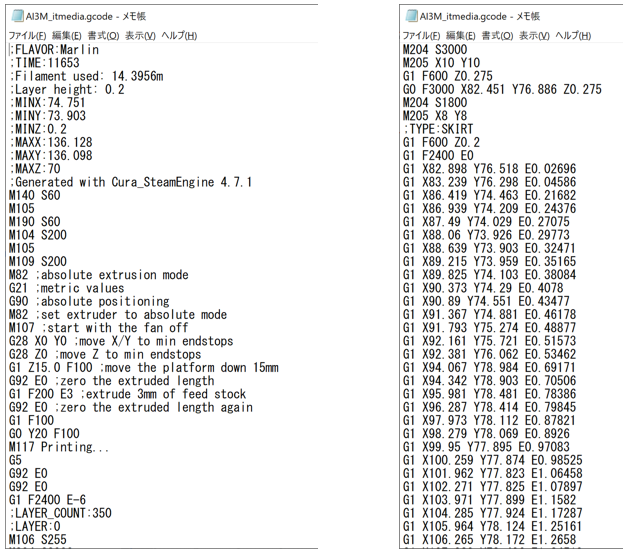
切削加工の経験のある人は、NC 工作機械やCAMをイメージしてほしい。削るスピードや量などを設定して「NC データ」を作成するのと同じように、3D プリントする場合も、造形スピード(印刷速度)や積層ピッチなどをソフトウェアで設定し、3D プリンタを適切に制御するデータを用意しなければならない。これをNCデータと同じように「Gコード」で出力するソフトウェアもある(図1)。データを3D プリンタに読み込ませ、スタートボタンを押すことで、初めて3Dプリンタが動き出す。
図1 3Dプリンタを制御する「Gコード」をメモ帳で開いた例
設定時の操作や方法などは、工作機械やCAM ほど複雑ではない。感覚的にはドキュメントプリンタと同等レベルである。ただし、造形品質や造形時間などを細かく調整するには、それなりの設定変更が必要になってくる。そこで今回は、基本的な設定項目を中心に詳しく解説する。なお、今回は、3Dプリンタの造形方式がさまざまある中で「材料押出」にフォーカスし、ソフトウェアの一般的な設定について説明する。ほかの造形方式の場合でも共通することが多くあり、参考になるので、ぜひ、読んでほしい。
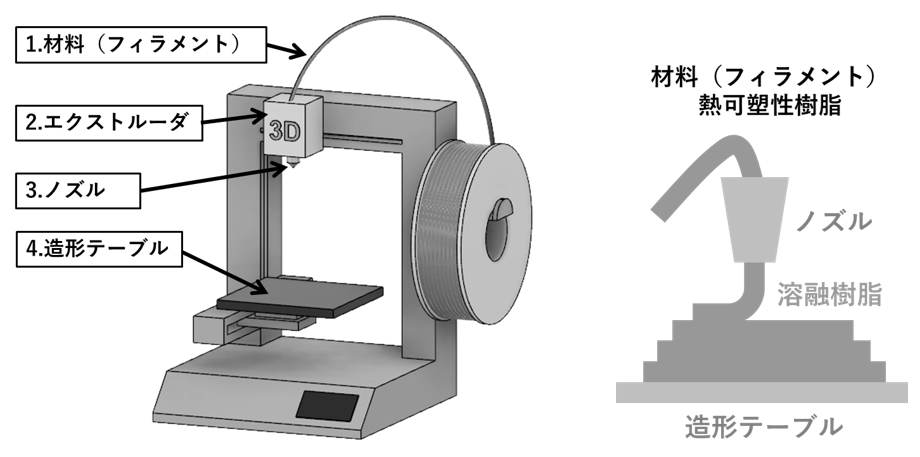
材料押出は、熱溶解積層方式と呼ばれたり、英語で「MEX:Material Extrusion」、「FDM」、「FFF」などと呼ばれたりもしている。主に材料としてリールに巻き付けられた細長い糸状(フィラメント)の熱可塑性樹脂をノズル(プリントヘッド)から押し出して積層する方式である(図2)。
3Dプリンタを制御するソフトウェア「スライサー」
3Dプリンタを制御するためのデータを作成するには、使用する3Dプリンタに付属する専用ソフトウェアや推奨される汎用のソフトウェアを用いることになる。
3次元CADやCGソフトウェアでつくった3次元形状を3Dプリンタのソフトウェアで読み込み可能なファイル形式であるSTLファイルなどに変換した後、3Dプリンタで積層造形するために、3 次元形状を一層一層スライス(輪切りに)して、パス(どのようなルートでプリントヘッドを動かすか)を準備する必要がある。このことから、3Dプリンタの設定や制御に使用するソフトウェアは「スライサー」と呼ばれている。スライサーにより輪切りにされたデータは「スライスデータ」と呼ばれ、この段階で、使用する材料の量や3Dプリント時間が算出されるため、おおよその製作コストを見積もることが可能である。
スライサーの基本的な設定項目
スライサーは専用のものであれ、汎用のものであれ、本来はインストールして初期設定を行う。こちらについては、使用する3Dプリンタの説明書などに方法が詳しく記載されているため、ここでは説明を割愛する。以降、初期設定が完了した状態という前提で、3 次元データ(STLファイル)を読み込んできてからの設定項目について説明する。
まず、読み込んできた3次元データ(STLファイル)にエラーがある場合、そのまま3Dプリントしてしまうと元の3 次元モデルとは異なる形状ができてしまう恐れがあるため、STL編集ソフトウェアやスライサーなどでエラーチェックや修復作業を忘れずに行う。一般的なスライサーソフトでは、読み込んだ際にエラーであることを教えてくれる。自動修復で対応できることもあるが、できない場合には、手動での修復が必要となる。
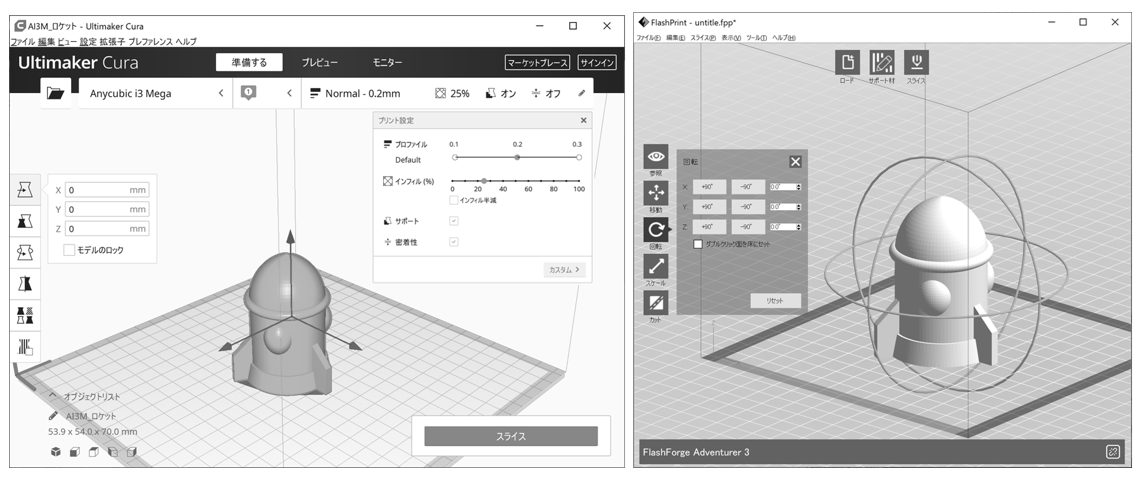
設定項目1:造形物の配置(図3)
3 次元データをエラーなくスライサーに読み込んだら、まず造形物の配置場所を検討する。造形物の置き方によって積み重なる層が決まり、積層方向が強度に影響することもあるため、縦にするか、横にするか、斜めにするか、造形物を支えるサポート材の付き方も考慮しながら検討をする。一般的には、きれいに仕上げたい面を上向きに配置するが、角度が緩い斜面の場合、積層の段差が目立ってしまうことがあるため、気になる場合は、置き方を斜めにするなどの工夫をしたり、造形後にヤスリなどで磨いて段差を取り除いたりする。
図3 スライサーに造形物を配置している様子(左:【Ultimaker Cura】、右:FlashPrint】)
スライサーの一般的な操作方法として、読み込んだ3 次元モデルの移動や回転などは、3 次元CADの操作と同じように形状を選択して、表示される座標の矢印や円をドラッグしたり、距離や角度の数値を入力したりすることで行える。スライサーの中には、造形テーブルの真ん中に3 次元モデルを移動させたり、選択した面を造形テーブルと平行になるように回転させたりできるものや、造形時間などを優先させて、最適な位置に3 次元モデルを自動配置してくれるものなどがある。
また、3 次元モデルが大きすぎて造形テーブルに入り切らない場合は、配置を再検討したり、分割や縮尺(スケール)変更による造形を検討したりするなど、工夫が必要になるケースもある。
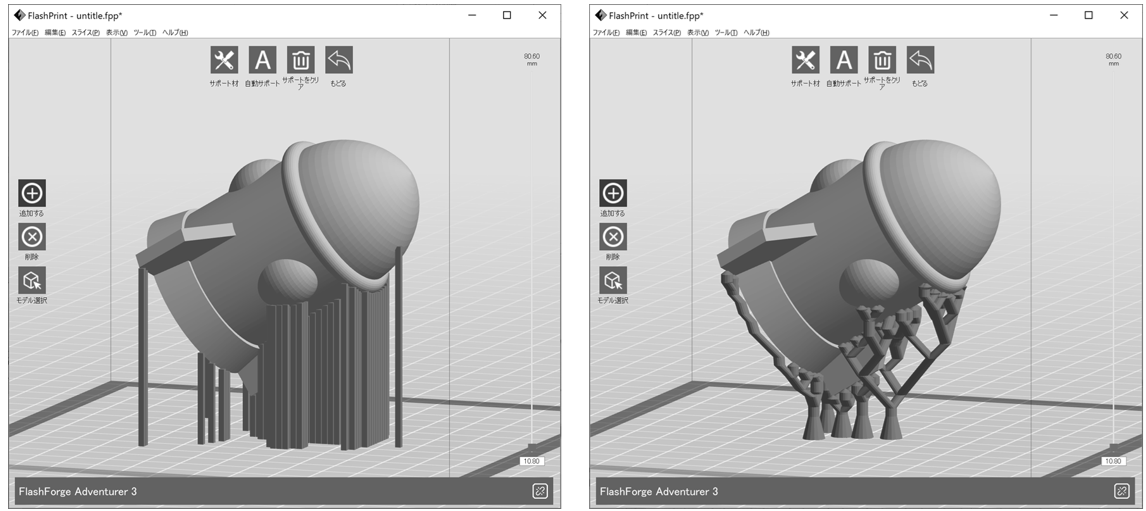
設定項目2:サポート材の設定と配置(図4)
造形物の配置が決まったら、サポート材の設定を行う。サポート材は、ソフトウェアによって自動設定できる場合がほとんどだが、より品質にこだわり、サポート材の除去のしやすさなどを考え、手動で設定することもある。
図4 サポート材の配置の様子(左:ライン形、右:枝形【FlashPrint】)
また、サポート材を設定した後、問題が見つかり、造形物の配置からやり直すことも珍しくない。つまり、造形物の配置とサポート材の設定を同時に検証しながら、最適な配置を検討する必要があるということである。
サポート材は、付きすぎてしまうと除去作業が大変になり、少なすぎると造形物が途中でくずれ落ちてしまう原因になる。スライサーで自動設定も行えるが、3Dプリンタによってはサポート材の設定が仕上がりに大きく影響するため、時間をかけて手動で設定する場合もある。
サポート材の自動設定ができるスライサーの中には、積層方向に対してオーバーハングになっている箇所すべてにサポート材を入れるものもあるが、サポート材を付けるオーバーハングの角度を指定できるものもある。ほかにも、サポート材の形状をライン形、枝形などから選べるスライサーもある。
オーバーハングの距離が短い場合、サポート材なしで造形できることもある。ただし、材料や形状にもよるため、設定には経験が必要になってくる。
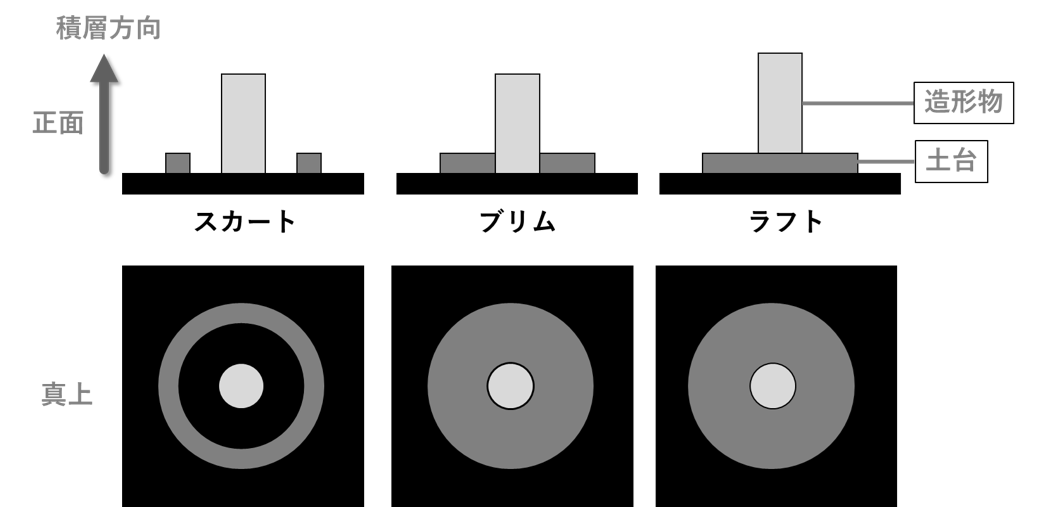
造形テーブルとの密着性や造形物の水平性を高めるために、土台を作製してから造形を開始できるスライサーもある。この土台を「ラフト」と呼ぶ。また、造形物の周りにだけ接する「ブリム」や、造形物の外側(接しない部分)に試しに材料を吐出する「スカート」と呼ばれる設定が用意されているものもある(図5)。
図5 造形テーブルとの密着性を上げるための3 種類の土台設定の例