機械設計 連載「教えてテルえもん!3次元ツール習得への道」
2026.04.14
第26回 3Dプリンタにおけるスライサーソフトの設定について
いわてデジタルエンジニア育成センター 小原 照記
設定項目3:積層ピッチ
材料を積み重ねていく積層ピッチを指定する。一般的に積層ピッチが細かければ細かいほど、きれいな仕上がりになる。ただし、その分の時間がかかる。3Dプリンタの中には、積層ピッチを指定できるものとできないものがあり、指定できる積層ピッチの値についても機種によって異なる。
例えば、造形方式が材料押出の場合には、0.1~0.5 mm までの範囲が一般的である。最近では、0.1 mmよりも細かい積層ピッチを指定できるものもある。ほかの造形方式を用いる機種の場合、数十ミクロン(μm)単位で積層され、表面がきれいに仕上がるものもある。
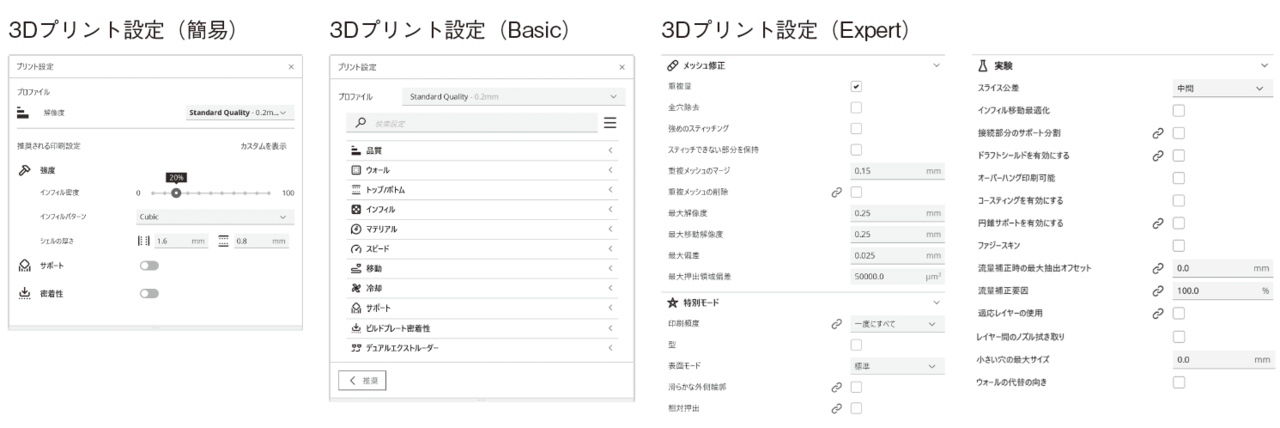
そのほかの設定項目(図6)
積層ピッチは、細かくなればなるほど造形時間がかかるが、スライサーで造形スピードを設定できる3Dプリンタもある。材料押出では、熱で樹脂材料を溶かしてノズルから吐出するが、ノズルの温度設定が必要である。使用する材料を指定することでノズル温度が自動で変更されるものもある。造形物の密着度を上げたり、造形物の反りを防止したりするために、温度を指定して造形テーブルを温められるものや、押し出された樹脂材料を冷却するファンのON/OFFを設定できるもの、ノズルが次の積層場所まで移動する際の材料の引き戻し量を設定できるものなどがある。ほかにも、多色で造形できる3Dプリンタの場合、色の設定項目が追加される。
図6 スライサー設定項目の例【Ultimaker Cura】
一般的な無料のスライサーの多くは、積層ピッチや造形スピードを途中から変更できないが、有料のスライサーの中には、積層していく高さの範囲を指定して、前述したような各種設定を変えられるものもある。
造形方式が材料押出の場合、造形物の内部を格子状などにして、充填する材料の密度を設定できる。このとき、密度を粗くすることで造形時間を短縮し、材料の使用量を抑え、軽量化することができるが、強度や剛性が落ちる場合もあるので注意が必要である。
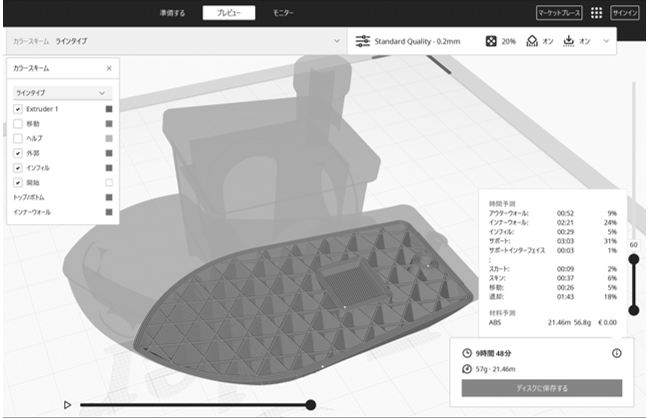
設定が完了したら、プレビュー機能で造形時間や必要な材料の量を確認する。スライサーソフトの中には、断面を切って各層の状態を確認したり、不具合が出そうな箇所を教えてくれたりするものもある(図7)。設定した内容に問題があれば修正を行い、問題がなければデータを保存し3Dプリントを開始する。
図7 スライサーのプレビュー表示の例【Ultimaker Cura】
3Dプリントして経験を積んでいく
今回取り上げたスライサーの項目を設定する順序は、使用するソフトウェアやその人の好みによってさまざまだが、一般的な材料押出の3Dプリンタであれば、これらを設定することで、造形を開始できる。
積層ピッチや造形スピードなどの数値設定については、任意で細かく指定できるが、ソフトウェア側で「(造形品質)低/中/高」などの選択肢が用意されているものもある。例えば、「高」を選択すれば、積層ピッチが細かく、造形スピードも品質重視の最適なスピードに設定され、高品質な造形物を出力できる。ただし、その分時間はかかる。逆に「低」を選ぶと、積層ピッチは粗くなるが、造形時間を短縮できる。後者はできるだけ早く形状確認することを目的とした試作などに適している。
3Dプリンタの活用経験が浅い人は、初めのうちはスライサーのデフォルト設定で造形し、慣れてきたら、速度や品質など目的に合わせて設定項目を調整してみると良い。当然のことだが、今回紹介したスライサーの設定画面を操作しているだけでは、3Dプリンタ活用の経験やスキルを積むことはできない。実際に、スライサーで設定したものを3Dプリントして、よく観察し、設定の違いによる変化を比較することで、初めて理解度が深まってくる。どうすれば早く造形できるのか、どうすれば品質良く造形できるのか、どうすれば材料費を抑えて造形できるのかなど、ぜひ自分自身で追求してほしい。その細かな追い込みを行うためのソフトウェアが、今回紹介したスライサーである。スライサーの設定で造形品質の7~8割が決定するといっても過言ではない。スライサーの設定次第では、3Dプリンタの性能を最大限に引き出すことができる。今回の内容を参考に、3Dプリンタの理解度をさらに深め、より良いモノづくりにつなげていただければ幸いである。